Оптимизация Celestia: что делать, если игра лагает
Это руководство поможет разобраться, откуда берутся просадки производительности (FPS и TPS) и как легко настроить игру для максимально комфортного и плавного геймплея.
Главное отличие FPS от TPS:
- FPS (кадры в секунду) — плавность отрисовки картинки на вашем мониторе. Зависит от видеокарты, настроек графики, шейдеров и сборщика мусора ОЗУ.
- TPS (тики в секунду) — скорость просчёта игрового мира. Зависит от процессора, дальности симуляции, мобов и механизмов.
| Проблема | Основные симптомы | За что отвечает | Где искать решение |
|---|---|---|---|
| Низкий FPS / фризы | Картинка дёргается, экран зависает при повороте камеры, статтеры | Видеокарта, выделенная ОЗУ, шейдеры, дальность прорисовки | Раздел: Низкий FPS |
| Низкий TPS / лаги мира | Блоки ломаются с задержкой, мобы зависают, механизмы и печи работают медленно | Процессор, мобы, автофермы, воронки, дистанция симуляции | Раздел: Низкий TPS |
| Долгая прогрузка чанков | Мир не успевает грузиться при быстром беге или полёте, дыры в мире, фризы | Процессор, накопитель (SSD/HDD), генерация чанков «на лету» | Предгенерация Chunky |
🎮 Низкий FPS и его просадки
Если частота кадров проседает или игра периодически «заикается», выполните следующие шаги:
1. Используйте предустановленные шейдеры Photon и настройте тени
Шейдеры Photon уже предварительно оптимизированы и точно настроены специально под сборку Celestia.
- Не нужно ничего донастраивать — просто включите их в настройках лаунчера или в меню шейдеров.
- Тонкая настройка и пресеты: в меню выбора шейдеров нажмите кнопку «Настройки шейдеров» (Shader Pack Settings).
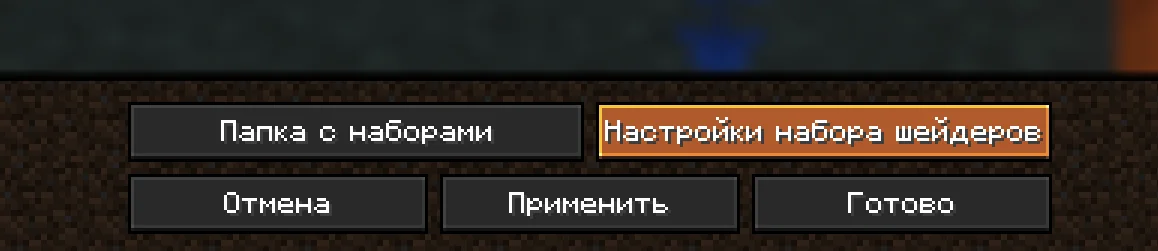
В открывшемся меню можно:
- Выбрать пресет графики: например, поставить Low для заметного прироста FPS на слабых и средних видеокартах.
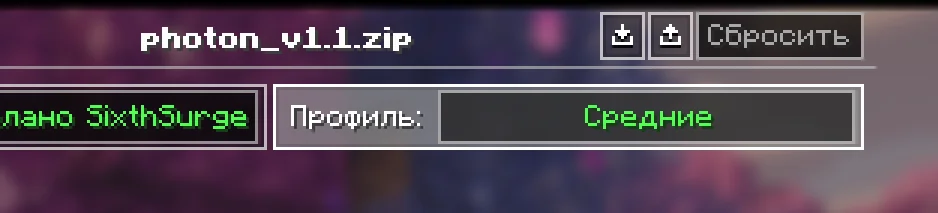
- Настроить тени: тени создают наибольшую нагрузку на видеокарту. Не малую роль играют и тени сущностей (Entity Shadows) — их отключение даёт существенный прирост частоты кадров в зонах со множеством мобов и NPC.
- Использование сторонних «тяжёлых» шейдеров без тонкой настройки может приводить к сильным просадкам FPS.
- Если FPS всё равно низкий, можете обратиться в нашу поддержку за хорошо оптимизированными лёгкими шейдерами, либо отключить шейдеры совсем — это может увеличить ваш FPS на +50% и более!
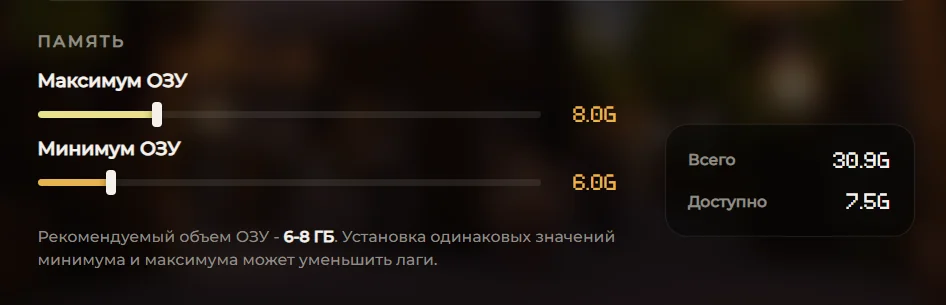
2. Выделяйте от 6 до 8 ГБ ОЗУ
В Minecraft выделение памяти подчиняется правилу: «больше — не значит лучше».
Почему не стоит выделять больше 8 ГБ?
Java управляет памятью с помощью автоматического сборщика мусора (Garbage Collector). При слишком большом объёме выделенной ОЗУ (10–16 ГБ и более) сборщик мусора запускается реже, но каждая его очистка занимает заметно больше времени. В этот момент происходят резкие кратковременные зависания (микро-статтеры), даже если средний показатель FPS высокий.
6–8 ГБ — оптимальный баланс для Celestia: памяти хватает с запасом, а GC-паузы остаются короткими и незаметными.
Почему в Диспетчере задач игра занимает больше памяти, чем выделено в Лаунчере?
Ползунок в настройках лаунчера выделяет память исключительно под Java Heap (игровую «кучу» — блоки, мобы, чанки и логику модов).
Но помимо этого, процессуjavaw.exeтребуется дополнительная нативная память:
- Графический рендеринг, драйверы видеокарты и буферы шейдеров;
- Звуковой движок и системные библиотеки модов;
- Служебные структуры самой виртуальной машины Java (JIT-компилятор, потоки, метаданные).
Это абсолютно нормальное поведение: реальное потребление процесса всегда на 1–2 ГБ больше значения в лаунчере. Помните об этом запасе при настройке!
3. Проверяйте реальную загрузку ОЗУ в системе
- Находясь в игровом мире, нажмите клавишу [T] — это откроет чат и не даст игре поставить себя на паузу и продолжит симулировать мир.
- Откройте Диспетчер задач ([Ctrl + Shift + Esc]) и посмотрите, сколько ОЗУ используется в целом по системе:
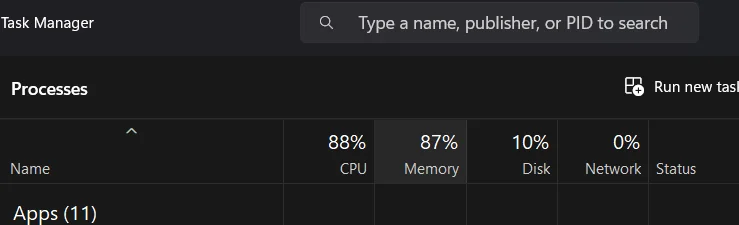
- Если загрузка выше 85–90%: системе критически не хватает памяти.
Что происходит при загрузке памяти выше 90%?
Когда свободная оперативная память подходит к концу, Windows начинает судорожно её разгружать: система скидывает данные активных программ на диск (в файл подкачки) и запускает тяжёлые процессы фоновой записи. Диск работает намного медленнее быстрой памяти ОЗУ, из-за чего игра мгновенно ловит жёсткие фризы, микрозависания и просадки FPS при любом действии. - Как это исправить:
- Уменьшите объём памяти, выделенный игре в лаунчере (например, с 8 ГБ до 6 ГБ), чтобы Windows и фоновым процессам оставалось свободное пространство для «дыхания».
- Закрывайте видео на YouTube, стримы и тяжёлые вкладки: воспроизведение видео в высоком разрешении задействует аппаратное декодирование видеокарты и отбирает часть видеопамяти (VRAM). Если на фоне играет ролик или стрим, видеокарта тратит ресурсы на декодирование видеопотока, что может срезать до 30-40% FPS и вызывать микро-статтеры.
- Закройте ресурсоёмкие фоновые программы: Discord с оверлеем и аппаратным ускорением, программы записи/скриншотеров, лаунчеры других игр и фоновые утилиты.
- Перезагрузите ПК: это быстро очистит память, «залипшую» за другими службами и приложениями.
- Используйте утилиту Mem Reduct: если оперативная память забита системным кэшем и «висящими» процессами, она в один клик очищает кэш памяти (Standby List), мгновенно освобождая драгоценные гигабайты без перезагрузки компьютера.
4. Отключите мод First Person
Мод на вид от первого лица (First Person Model) в некоторых сценах может вызывать падение FPS до 30%.
- Если он вам не критичен визуально — выключите его в настройках лаунчера или нажатием [F6].
5. Отключите мод LambDynamicLights
Шейдеры Photon сами по себе освещают пространство вокруг игрока (в том числе от факела или светящихся предметов в руке).
- Мод LambDynamicLights фактически дублирует эту функциональность и просто ест лишние ресурсы процессора и видеокарты без видимой пользы. Используйте его только если играете без шейдеров.
6. Настройте дистанцию прорисовки и симуляции
Настройки графики и дальности обзора напрямую влияют на нагрузку видеокарты и процессора. Ниже приведены рекомендуемые значения:
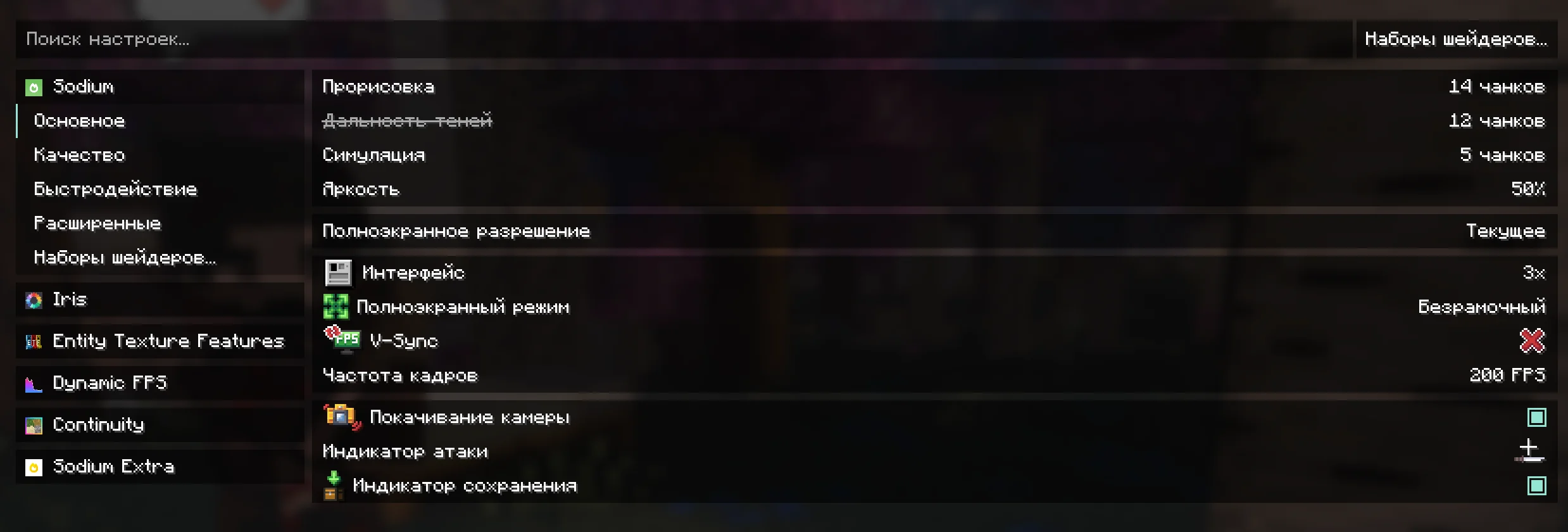
- Дистанция симуляции (Simulation Distance):
- Влияет на то, какие чанки вокруг вас «живут» (обрабатывается поведение мобов, рост растений, текучая вода и механизмы).
- Рекомендация: установите 5 чанков. Это даёт существенный прирост FPS и TPS без потери комфорта. Если вам нужно, чтобы механизмы на базе работали удалённо — лучше воспользоваться предметом Загрузчик чанков.
- Дистанция прорисовки (Render Distance):
- Напрямую определяет нагрузку на видеокарту.
- Рекомендация: 8–12 чанков — комфортный баланс между красивым обзором и высоким FPS.
- Настройте уровень Mipmap:
- Отвечает за сглаживание текстур на расстоянии. При слабой видеокарте можно поставить 1–2 вместо максимума (4).
⚙️ Низкий TPS (блоки ломаются с задержкой)
Если вы ощущаете задержку при ломании блоков, взаимодействии с механизмами, открытии сундуков или движении мобов — дело в TPS (тиках в секунду), а не в FPS.
1. Посмотрите график TPS и времени тика
Нажмите комбинацию клавиш [Alt + F3] — в правом нижнем углу появится график производительности:
- В Minecraft на 1 секунду приходится 20 тиков (20 TPS).
- Чтобы игра оставалась плавной, на 1 тик должно уходить максимум 50 мс (MSPT — миллисекунд на тик).
- Стандартные, здоровые значения: 6–25 мс.
- Если цифры регулярно выходят за пределы 50 мс — мир перегружен, и у вас начинаются просадки TPS.
2. Что делать, если TPS проседает:
- Включите мод Does It Tick: в настройках лаунчера включите мод Does It Tick — он жестко отключает «тиканье» мобов и блоков, находящихся далеко от вас, что позволяет снизить нагрузку на ваш процессор.
- Включите мод ModernFix: снижает общую нагрузку на процессор и время загрузки, что напрямую помогает со стабильностью тикрейта.
- Понизьте Simulation Distance: ещё раз проверьте дистанцию симуляции — это первое, что стоит снижать (до 5 чанков) при любых проблемах с TPS.
3. Долгая генерация чанков (Предгенерация мира через Chunky)
Когда вы быстро перемещаетесь по миру (на питомцах или в полёте), процессор тратит много тикового времени на генерацию новых чанков в реальном времени, из-за чего TPS резко падает. Чтобы избежать этого, можно заранее прогрузить мир в фоновом режиме с помощью мода Chunky, либо выделить больше потоков для генератора.
Настройка потоков генератора чанков (Chunk Builder Threads)
В настройках графики (вкладка «Производительность») можно настроить количество потоков для обработки чанков:

Выделение большего числа потоков позволяет быстрее прогружать геометрию чанков при перемещении.
Важное предупреждение: выделение максимального количества потоков генератору чанков может сильно перегрузить ядра процессора, из-за чего может ощутимо пострадать средний FPS. Выставляйте повышенные значения только на мощных многоядерных процессорах, либо в случаях, когда необходима генерация чанков.
Команды для прогрузки мира без игрока
- Установите центр прогрузки:
(Устанавливает центр на координаты, где сейчас стоит ваш персонаж)
/chunky center - Выберите радиус генерации (в блоках):
(Задаёт радиус зоны для предварительной генерации вокруг центра)
/chunky radius 3000 - Запустите прогрузку:
Chunky начнёт спокойно просчитывать и сохранять чанки в фоновом режиме.
/chunky start - Остановка процесса:
(Останавливает процесс генерации в любой момент)
/chunky stop
💡 Дополнительно
- Оптимизирующие моды уже встроены: В сборку Celestia уже по умолчанию включено подавляющее большинство лучших модов на оптимизацию, которые тщательно протестированы и настроены под совместную работу. Добавлять сторонние моды на оптимизацию крайне не рекомендуется — в этом нет практического смысла, но это может вызвать конфликты модов, критические ошибки и даже ухудшить производительность.
- Установка на SSD: Убедитесь, что игра установлена на SSD, а не на HDD — это в разы ускоряет прогрузку чанков при перемещении и снижает микрофризы при чтении мира.
- Драйверы видеокарты: Своевременно обновляйте драйверы графического адаптера (NVIDIA, AMD или Intel).
- Ноутбуки: На ноутбуках включите режим максимальной производительности, играйте при подключённой зарядке и убедитесь, что игра использует мощную дискретную видеокарту, а не встроенное видеоядро.
🆘 Если ничего не помогло
Если вы прошли все пункты выше, а проблемы с оптимизацией остались — обратитесь в поддержку:
- Через личный кабинет: кнопка поддержки находится в правом нижнем углу на официальном сайте.
- В Telegram-боте: ссылка на бота поддержки закреплена первым сообщением в вашем чате подписки (если приобретали на Boosty).